
微软翻译是一款支持文本、语音、会话、照片与截屏多方式翻译的免费语言工具。软件内覆盖60种语言互译,并提供离线语言包下载,帮助用户在无网络环境中完成基础翻译操作。其基于微软人工智能技术,响应速度较快,适配办公资料处理、旅游问路与跨语言客户沟通等场景。
1、文本翻译覆盖60余种语言,联网和离线都能用,日常查词、看文档、处理外语消息都很稳。
2、拍照翻译很实用,直接扫相片、截图里的文字,网页、菜单、海报这种场景都能派上用场。
3、语音翻译支持单人输入,也能切到双人对话分屏模式,边说边出结果,交流更自然。
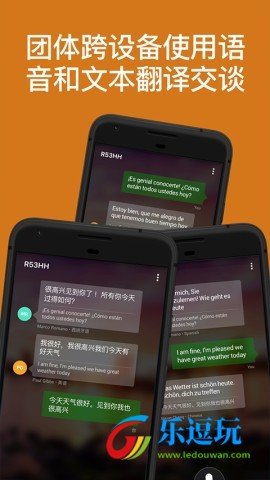
4、多语言会话翻译是它的王牌之一,多个设备一起连,最多100人面对面聊天,每个人都能选自己习惯的语言。
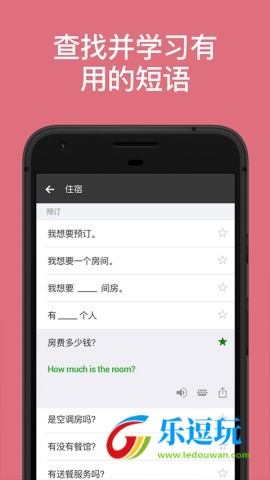
5、内置常用语手册和发音指引,出国旅游时特别方便,点餐、问路、购物这些场面都能用得上。
6、同一个词能看到多种翻译和不同意思,避免“翻出来能看懂,但用起来不对味”的尴尬。
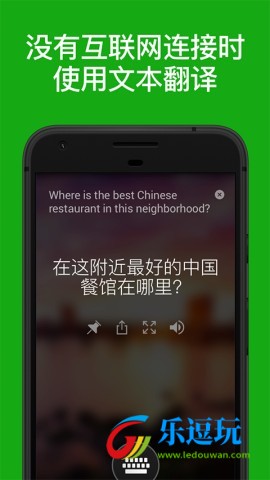
7、支持下载离线语言包,没网络也能继续翻,坐飞机、在境外没信号时特别实用。
8、可以直接听译文发音,对学外语、练口语、海外购物都挺有帮助。
9、翻译结果能分享给其他应用,复制转发都很顺手,不用来回切来切去。
10、常用译文可以标注保存,后面再碰到类似场景,直接拿出来就能用。
11、支持通过上下文菜单翻译其他应用里的文本,省得你手动复制一大段再粘贴。
12、AndroidWear智能手表也能直接说话获得翻译,临场应对会更方便。
13、手机和AndroidWear智能手表之间还能自动同步译文,设备之间衔接比较顺。
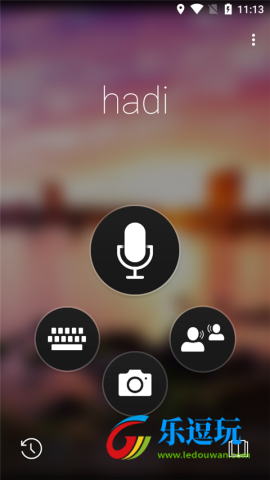
1、先打开手机里安装好的微软翻译,进入后点击页面里的麦克风图标,开始准备翻译。
2、如果网页内容不算太多,最省事的办法就是拍照翻译,直接把页面拍下来就行。
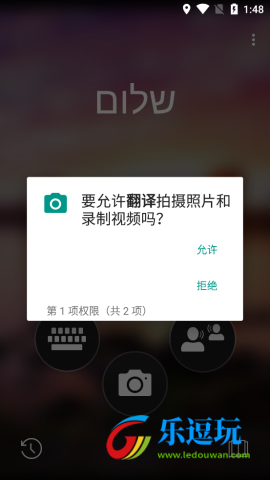
3、在APP里点相机按钮,对准网页拍摄;如果是手机里的网页截图,也可以点左下角按钮从相册导入,系统会自动识别并翻译。
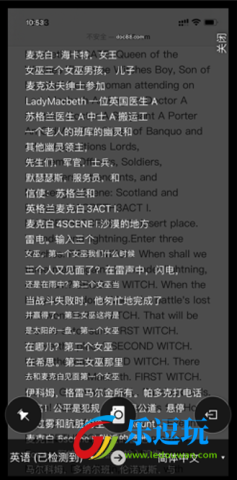
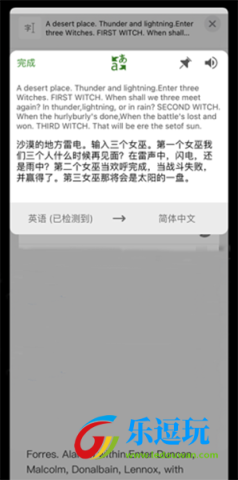
4、除了拍照和截图,iOS用户还可以在浏览器里长按选中想翻译的句子,操作更细一点,适合翻长段文字中的关键内容。

5、最后点“共享”按钮,在下方软件里找到“翻译”,点进去就会弹出翻译界面,选择目标语言后,系统会自动给你做双语对照,读网页内容会轻松很多。
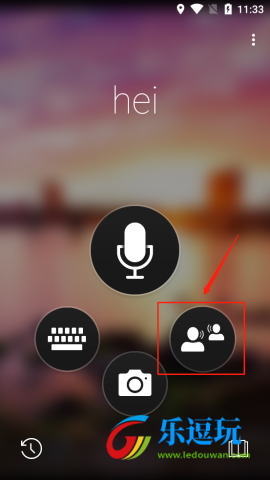
1、先点击右侧的两个话筒图标,直接进入实时交流模式,这个入口很直观,基本一眼就能找到。
2、接着开始对话,把代码分享给其他参与者,他们输入后就能加入你的会话,这时候你只要点“开始”就行。
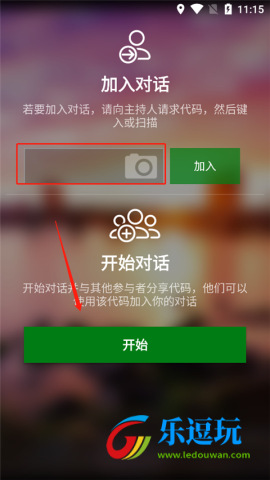
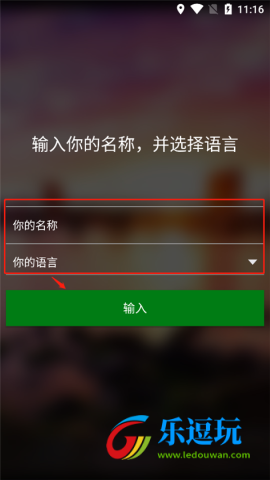
3、然后输入你的名称,并选择使用的语言,这一步别选错,不然后面交流会有点乱。
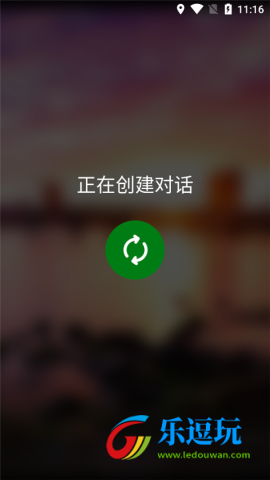
4、系统会进入创建流程,稍微等一下就好,等它加载完成就能开聊了。
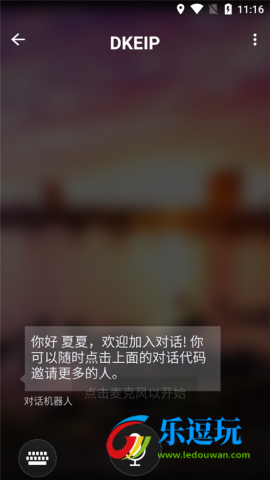
5、正式进入后,不同语言的用户分别按下页面上的麦克风图标,就能实时对话,现场沟通的感觉会比单纯打字顺很多。
1、微软翻译支持60多种语言的语音和文字翻译,覆盖面够广,日常使用基本不愁。
2、图片翻译做得很实在,看到外文内容直接拍,效率比手动输入高太多。
3、可以朗读翻译结果,帮助你顺带练发音,不只是看懂,还能开口。
4、内置翻译短句集和常用短句发音指南,出国旅行时特别省心。
5、支持单设备双人实时会话,两个人面对面交流时很顺手。
6、语音对话翻译覆盖9种常用语言,包括中文、阿拉伯语、英语、法语、德语、意大利语、葡萄牙语、西班牙语、俄语,实战场景够用了。
7、还能通过连接彼此设备,和两个或更多用户一起进行实时翻译会话,团队沟通也能照顾到。
v3.3.448i9b8e1246版本
修复了错误并进行了整体改进。
展开内容
MD5:
2DFB52679D8336B5D652FCBCF1BEB829
包名:
com.microsoft.translator